Vom ersten Angebot bis zur Rechnung: Hier finden Sie die passenden Schritte in IQORA.
18 Hilfethemen · Wählen Sie ein Thema oder geben Sie einen Suchbegriff ein.
Je nach Benutzerrechten und freigeschalteten Funktionen sehen Sie unterschiedliche Menüpunkte. Diese Hilfe erklärt die Webanwendung und die persönliche Handy-App.
Zu den Bildern: Alle Namen, Adressen, Mengen und Preise in den Screenshots sind fiktive Beispieldaten. Klicken Sie auf ein Bild, um es zu vergrößern.
Kein passendes Thema gefunden
Versuchen Sie einen kürzeren Begriff, zum Beispiel „Preis“ statt einer ganzen Frage. Über „Suche löschen“ sehen Sie wieder alle Themen.
01 · GUT ANKOMMEN
Start & Orientierung
IQORA verbindet Büro, Lager und Baustelle. Sie erfassen ein Angebot, führen die vereinbarten Leistungen als Auftrag weiter und dokumentieren Material, Arbeitszeiten und weitere Aufwände direkt am Vorgang.
So finden Sie sich zurecht
Links im Menü öffnen Sie die Bereiche Angebote, Aufträge, Lager, Kalkulation und Verwaltung. Ein Klick auf eine Gruppe zeigt deren Funktionen.
Oben rechts sehen Sie den Verbindungsstatus. „Verbunden“ bedeutet, dass die letzte Datenabfrage erfolgreich war. Mit „Aktualisieren“ laden Sie den aktuellen Stand.
Eine Suche schränkt die jeweilige Liste ein. Wenn Einträge fehlen, löschen Sie den Suchtext und prüfen Sie die gesetzten Filter.
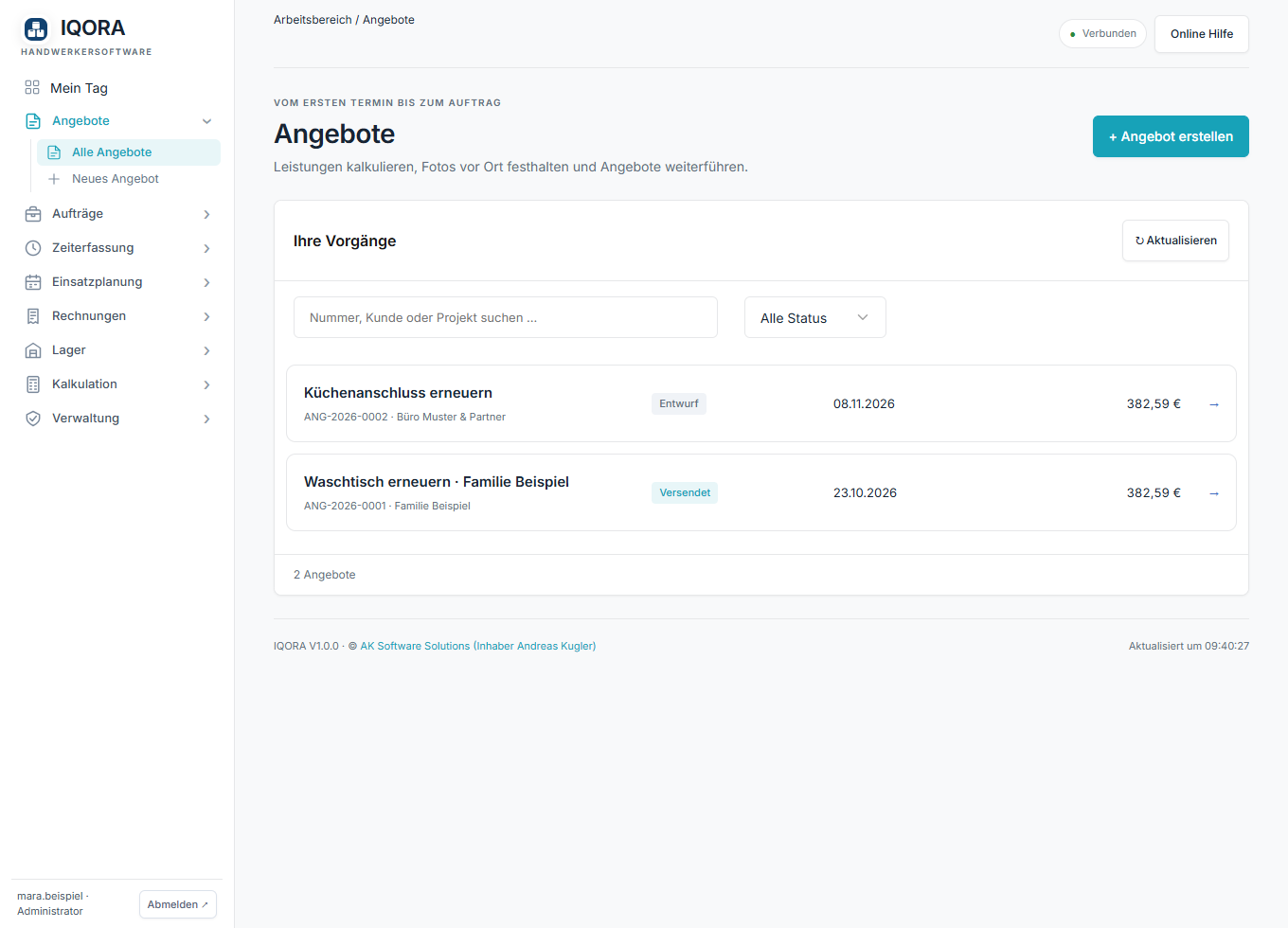
Angebote und Aufträge öffnen Sie mit einem Klick auf die ganze längliche Karte. Sie müssen keinen eigenen Öffnen-Button treffen.
Ein sinnvoller erster Ablauf
Kunden und Preise pflegen → Angebot erstellen → in einen Auftrag übernehmen → Material und Zeiten buchen → Rechnung prüfen und erstellen.
Kunden-Onboarding · Artikel und Kundenstamm einrichten
Mit dem Kunden-Onboarding übernehmen Sie Ihre vorhandenen Stammdaten selbstständig in Ihre Firma beziehungsweise Ihren aktiven Bereich. Öffnen Sie als Administrator Verwaltung → Kunden-Onboarding. Der Assistent ersetzt den bisherigen Excel-Import im Lager.
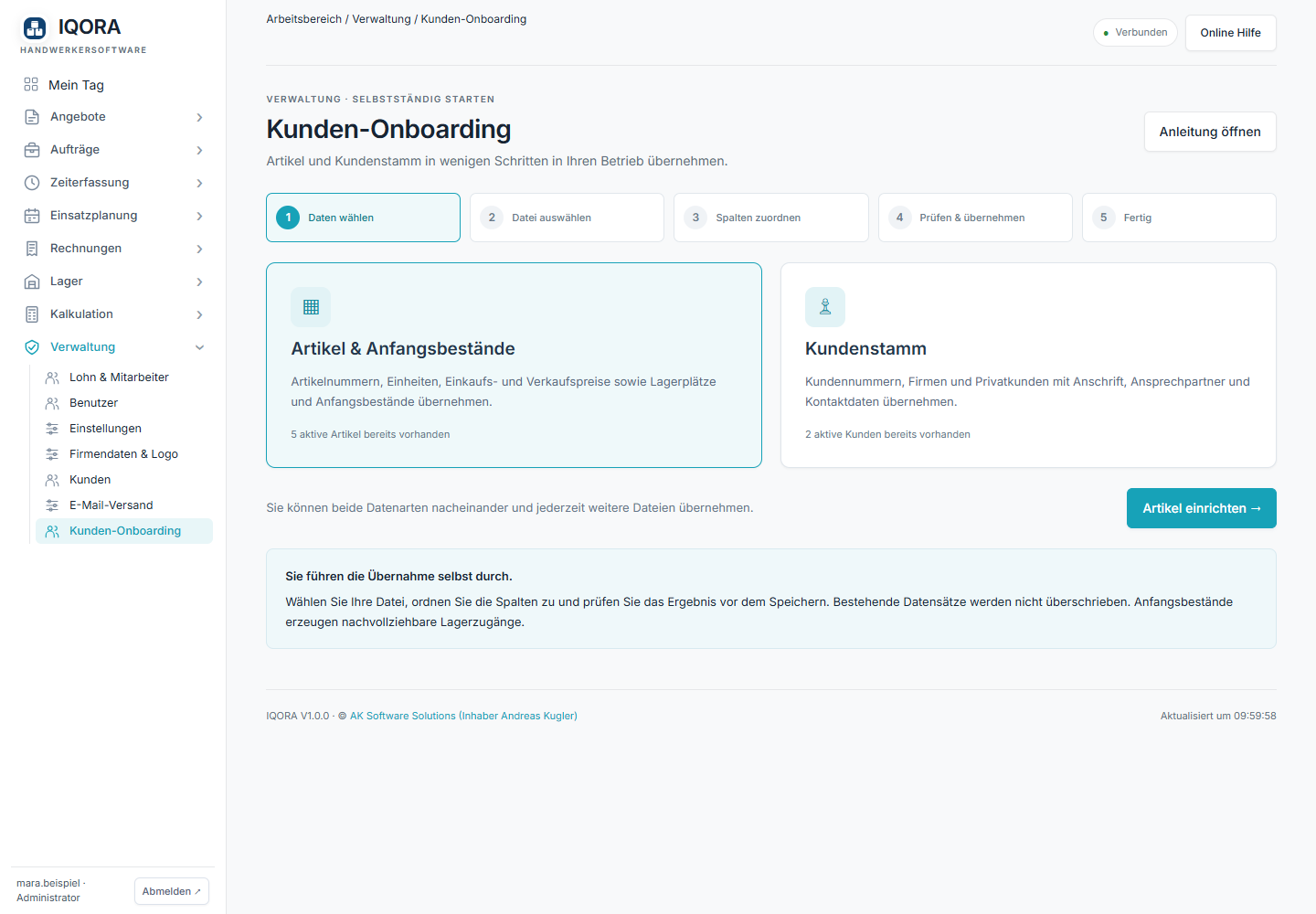
Daten wählen: Entscheiden Sie, ob Sie Artikel oder Ihren Kundenstamm übernehmen möchten. Beide Datenarten lassen sich nacheinander einrichten.
Datei auswählen: Laden Sie eine XLSX- oder CSV-Datei hoch. Eine passende CSV-Vorlage steht im Assistenten bereit. Die erste Zeile enthält die Spaltenüberschriften; danach folgt ein Datensatz je Zeile. Ersetzen Sie die Beispielzeile der Vorlage durch eigene Daten.
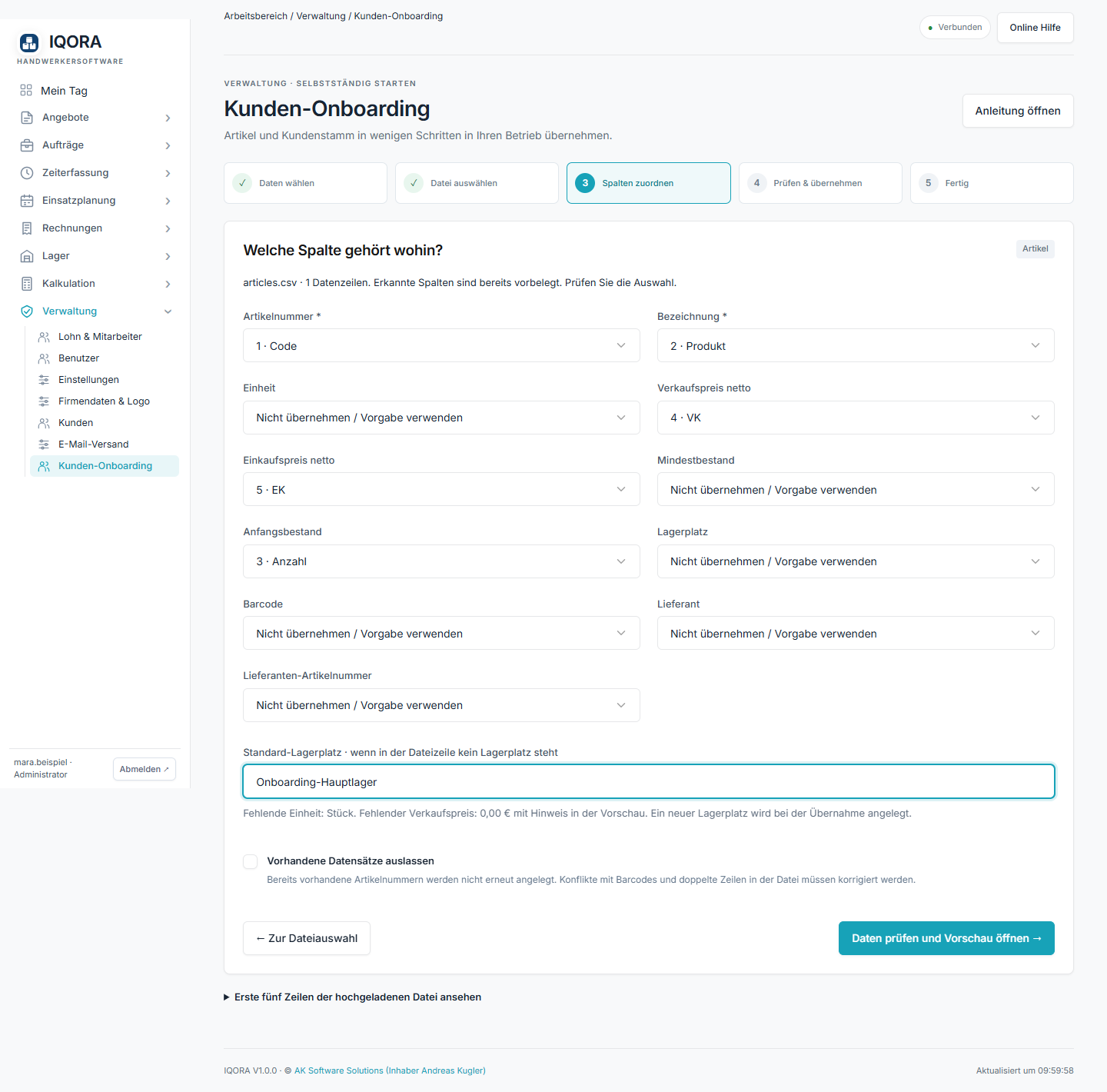
Spalten zuordnen: Prüfen Sie für jedes IQORA-Feld die zugehörige Dateispalte. Erkannte Überschriften sind bereits vorbelegt. Nicht benötigte Spalten können Sie auslassen.
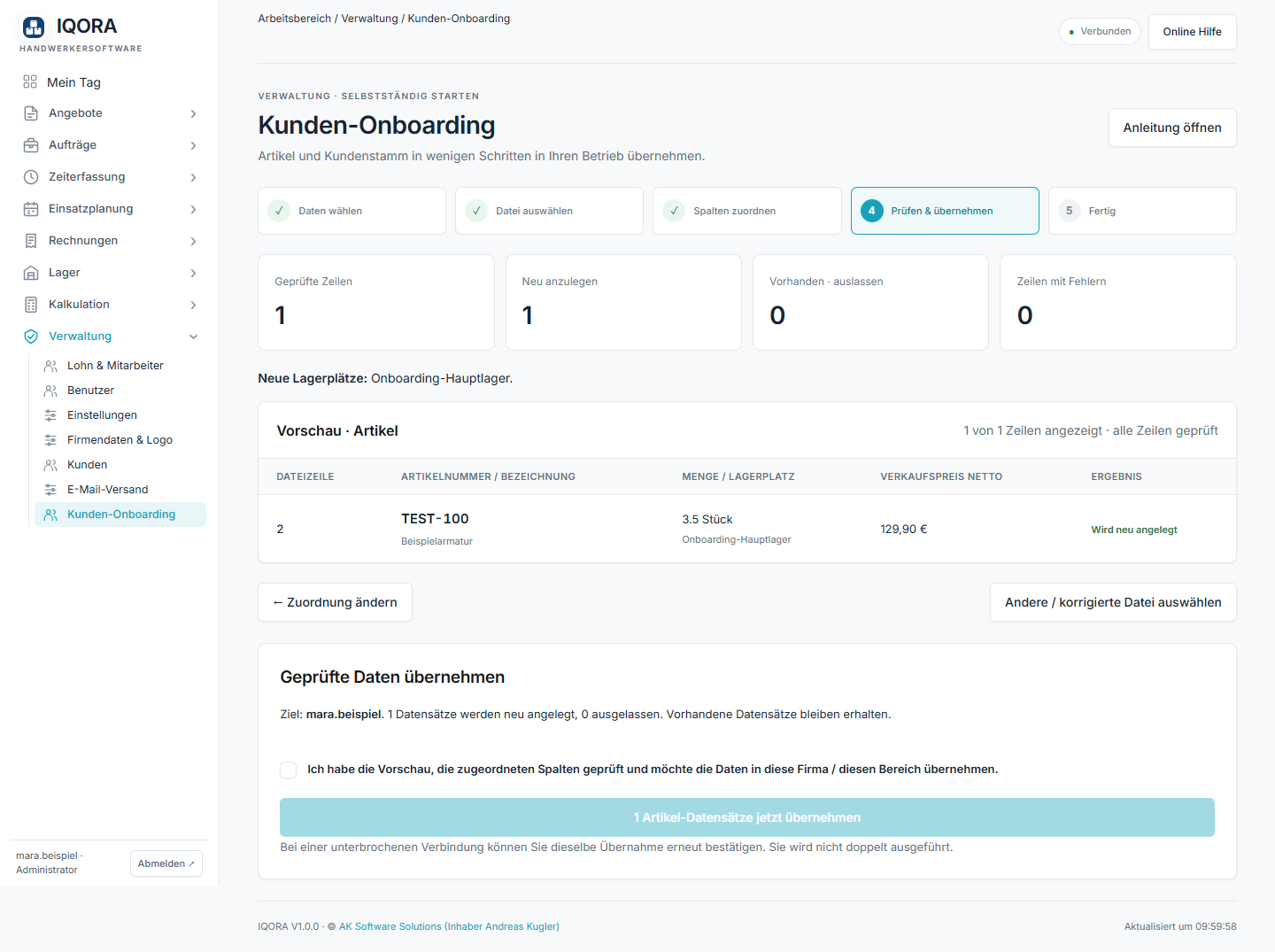
Prüfen & übernehmen: Prüfen Sie Vorschau, Fehler und Hinweise. Erst nach Ihrer Bestätigung werden Daten angelegt. Fehler müssen Sie vorher in der Zuordnung oder in Ihrer Datei korrigieren.
Fertig: Öffnen Sie die importierten Artikel beziehungsweise Kunden oder starten Sie die nächste Datenübernahme. Die Übersicht zeigt die bisherigen Übernahmen und deren Ergebnis.
Welche Daten können übernommen werden?
Artikel: Artikelnummer und Bezeichnung sind erforderlich. Optional ergänzen Sie Einheit, Netto-Verkaufs- und Einkaufspreis, Mindestbestand, Anfangsbestand, Lagerplatz, Barcode und Lieferantendaten. Bei einem Anfangsbestand größer null muss ein Lagerplatz feststehen. Dafür können Sie auch einen Standard-Lagerplatz im Assistenten eingeben. Neue Lagerplätze werden angelegt; Anfangsbestände werden als Lagerzugänge dokumentiert.
Kunden: Der Kunden- oder Firmenname ist erforderlich. Kundennummer, Ansprechpartner, Straße, Postleitzahl, Ort, Land, Telefon, E-Mail und Notizen sind optional. Ohne Kundennummer vergibt IQORA selbst eine Nummer. Prüfen Sie besonders führende Nullen bei Postleitzahlen und Telefonnummern.
Vorhandene Daten und Fehler richtig behandeln
Bestehende Datensätze werden nicht überschrieben. Über Vorhandene Datensätze auslassen können Sie bereits vorhandene Artikelnummern beziehungsweise Kundennummern oder gleiche Kunden mit gleicher Anschrift ausnehmen. Doppelte Zeilen innerhalb Ihrer Datei und Konflikte mit anderen Barcodes bleiben Fehler. Die Vorschau nennt die betroffene Dateizeile.
Fehlende Verkaufspreise werden mit 0,00 € vorgeschlagen und ausdrücklich als Hinweis angezeigt. Prüfen Sie diese Werte, bevor Sie die Übernahme bestätigen. Wenn sich Daten zwischen Vorschau und Übernahme ändern, fordert IQORA eine erneute Prüfung an.
So bereiten Sie eine Datei gut vor
Höchstens 5 MB, 10.000 Datenzeilen und 60 Spalten. In Excel genau ein sichtbares Tabellenblatt verwenden und Formeln durch feste Werte ersetzen. Artikelnummern, Barcodes und Postleitzahlen als Text speichern. Preise sind netto; Mengen dürfen bis zu drei und Preise bis zu zwei Nachkommastellen enthalten.
BeispielansichtVergrößern ↗Die Datenübernahme startenUnter Verwaltung wählen Sie Artikel oder Kundenstamm. Die Übersicht zeigt auch, wie viele aktive Datensätze bereits vorhanden sind.BeispielansichtVergrößern ↗Eigene Dateispalten den IQORA-Feldern zuordnenIm Beispiel wird Code zur Artikelnummer und Produkt zur Bezeichnung. VK und EK stehen für die Netto-Verkaufs- und Einkaufspreise.BeispielansichtVergrößern ↗Ergebnis prüfen und ausdrücklich übernehmenIm Beispiel wird eine Armatur mit 3,5 Stück Anfangsbestand und 129,90 € Netto-Verkaufspreis angelegt. Erst das Bestätigen und Übernehmen speichert die Daten.
03 · DEN TAG PLANEN
Mein Tag
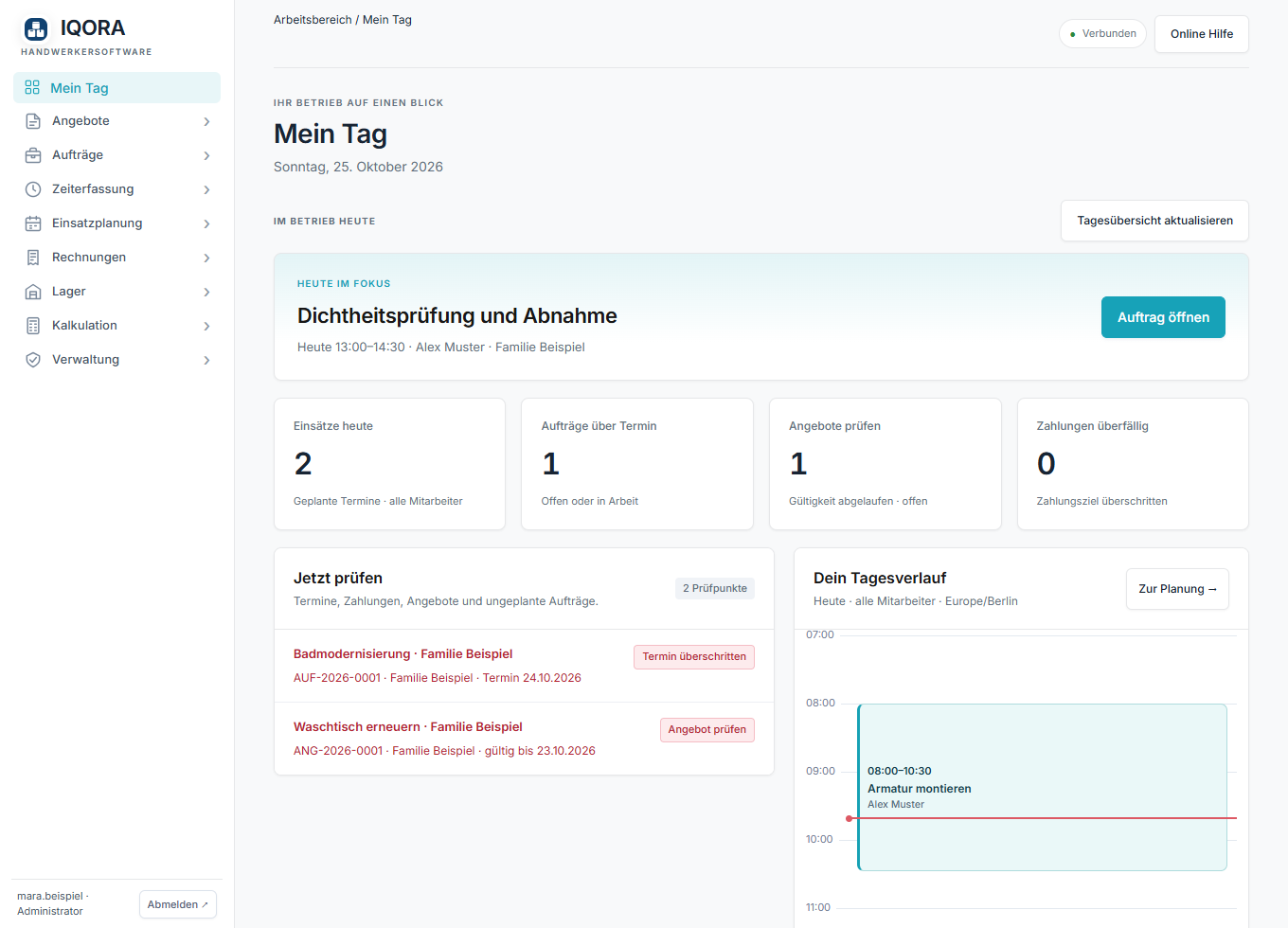
Die Betriebsübersicht zeigt, was heute wichtig ist: geplante Einsätze, Aufträge über Termin, abgelaufene Angebote, überfällige Zahlungen und Artikel zum Nachbestellen.
Öffnen Sie die Betriebsübersicht.
Sehen Sie zuerst unter Jetzt prüfen nach. Überfällige Vorgänge sind rot gekennzeichnet. Ein Klick führt zum zugehörigen Vorgang.
Im Tagesverlauf finden Sie die geplanten Termine. Prüfen Sie dort, wer wann eingesetzt ist.
Unter Artikel nachbestellen sehen Sie Artikel unter ihrem Mindestbestand. Öffnen Sie die Lagerübersicht, um Bestände und Lagerplätze zu prüfen.
„Termin noch offen“ bedeutet, dass am Auftrag kein Termin hinterlegt ist. Wenn ein Teil der Übersicht nicht geladen werden konnte, zeigt IQORA einen entsprechenden Hinweis. Aktualisieren Sie die Tagesübersicht, bevor Sie aus fehlenden Angaben auf einen leeren Arbeitstag schließen.
BeispielansichtVergrößern ↗Mein Tag im BeispielbetriebDie roten Einträge zeigen einen überschrittenen Auftragstermin und ein abgelaufenes Angebot. Rechts stehen die geplanten Einsätze.
04 · VON DER ANFRAGE ZUM ANGEBOT
Angebote erstellen
Ein Angebot wird in vier Schritten erfasst. Mit „Weiter“ und „Zurück“ wechseln Sie zwischen den Schritten. Das Angebot wird beim abschließenden Speichern als Entwurf angelegt und noch nicht versendet.
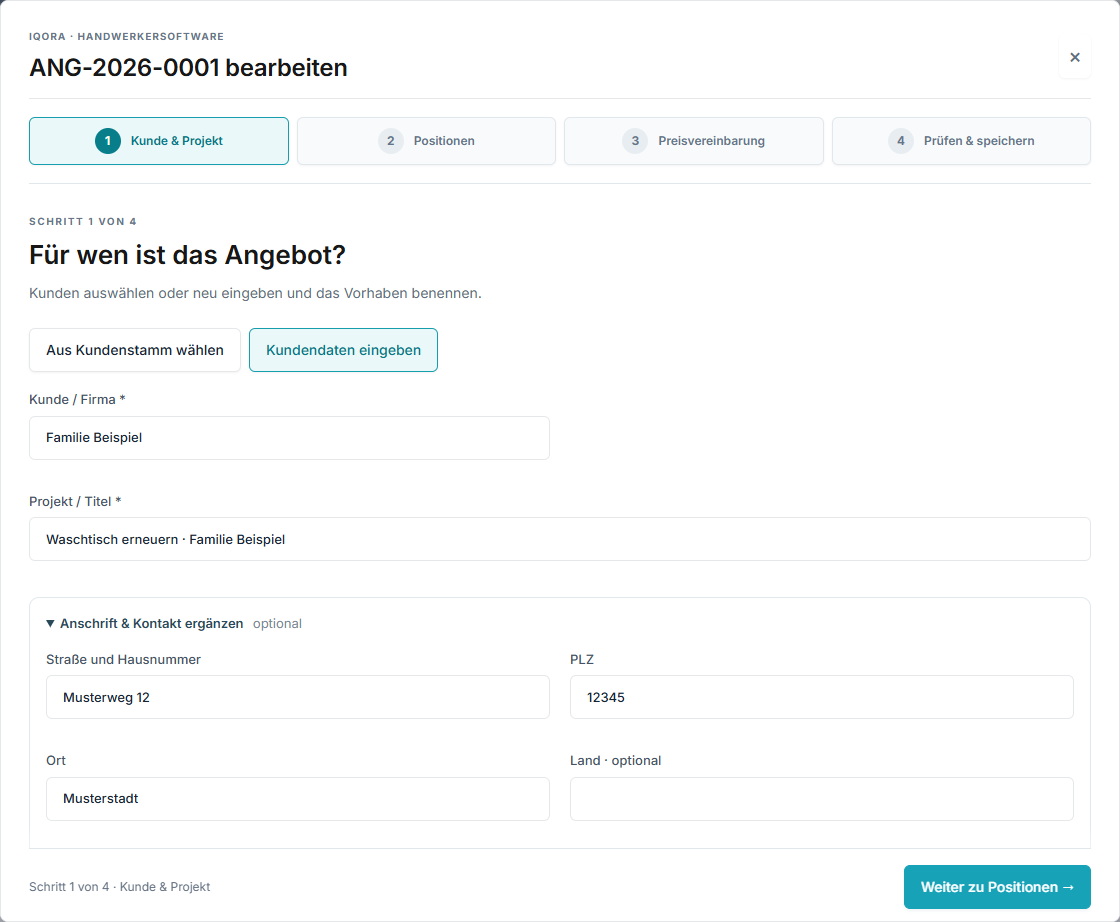
Kunde & Projekt: Öffnen Sie unter Angebote „Neues Angebot“. Wählen Sie einen Kunden aus dem Kundenstamm oder geben Sie die Kundendaten ein. Verwenden Sie einen eindeutigen Projekttitel, etwa „Badumbau Familie Müller“.
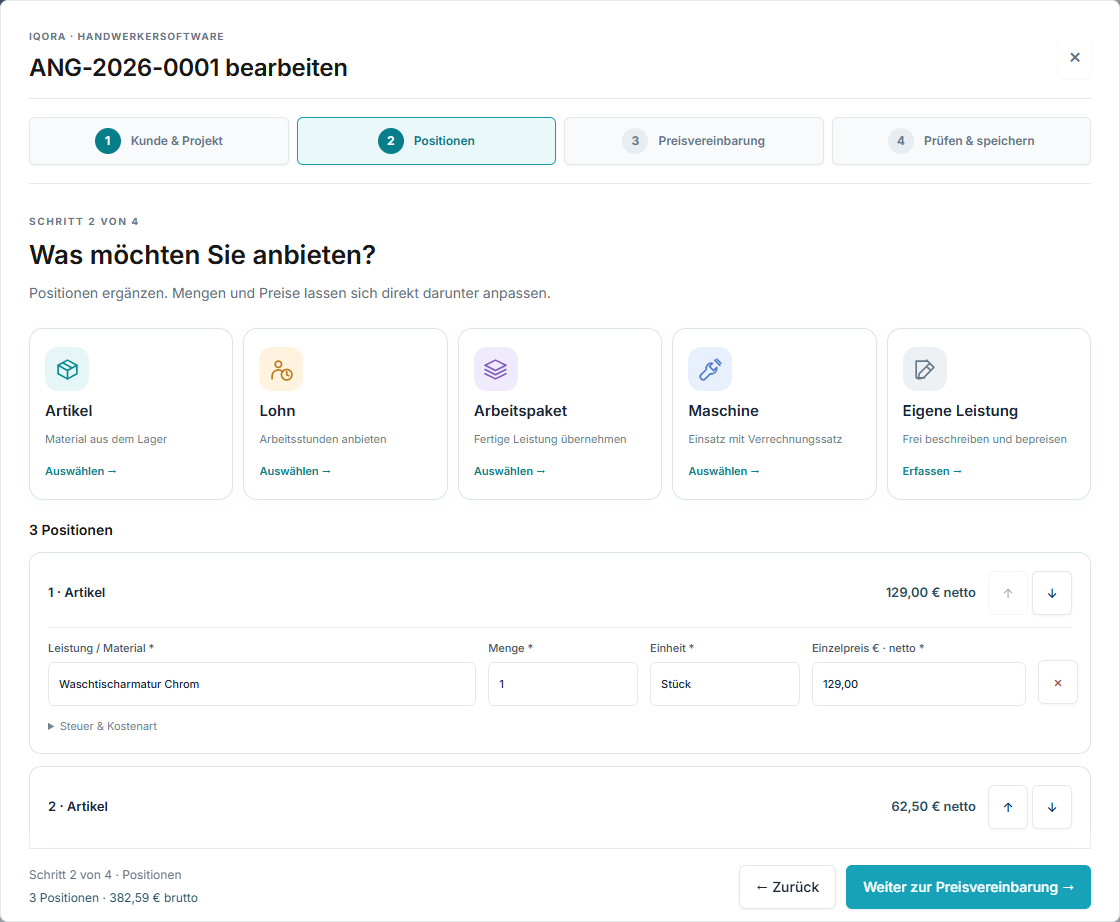
Positionen: Ergänzen Sie Artikel, Lohn, Arbeitspakete, Maschinen oder eine eigene Leistung. In der Auswahl können Sie nach Einträgen suchen und mehrere Positionen übernehmen. Prüfen Sie die Menge und den Einzelpreis jeder Position.
Preisvereinbarung: Wählen Sie die passende Abrechnungsart. Ergänzen Sie bei Bedarf die Gültigkeit und zusätzliche Vereinbarungen. Die Auswahl soll zu Ihrer Absprache mit dem Kunden passen.
Prüfen & speichern: Kontrollieren Sie Kunde, Leistungen, Mengen, Preise und Gesamtbetrag. Speichern Sie den Entwurf. Positionen mit einem Nullpreis müssen bewusst geprüft werden.
Ein Angebot wiederfinden oder ändern
Öffnen Sie „Alle Angebote“. Suchen Sie nach Nummer, Kunde oder Projekt und klicken Sie auf die gewünschte Karte. Über „Bearbeiten“ ändern Sie einen bearbeitbaren Vorgang. Nach der Übernahme in einen Auftrag bleibt das ursprüngliche Angebot als Grundlage erhalten; weitere Änderungen führen Sie im Auftrag fort.
Vor dem Versand
Öffnen Sie die PDF-Vorschau und prüfen Sie insbesondere Anschrift, Leistungsbeschreibung, Preisvereinbarung und Summen. Das Speichern allein verschickt keine E-Mail.
BeispielansichtVergrößern ↗Schritt 2 · Leistungen und Preise erfassenDie vorbereiteten Positionen enthalten Material und Arbeitsstunden. Menge, Einheit und Einzelpreis bleiben bearbeitbar.Weitere Beispielansichten: Angebotsliste und KundendatenBeispielansichtVergrößern ↗Angebote als anklickbare KartenSuchen Sie nach Kunde, Titel oder Nummer und öffnen Sie den Vorgang mit einem Klick auf seine Karte.BeispielansichtVergrößern ↗Schritt 1 · Kunde und Projekt prüfenHier sind der Beispielkunde und der Projekttitel bereits eingetragen. Über „Weiter zu Positionen“ geht es zur Leistungserfassung.
05 · RICHTIG KALKULIEREN
Mengen, Verkaufspreise & interne Kosten
IQORA unterscheidet den Preis für Ihren Kunden von den internen Kosten Ihres Betriebs. Im Angebot stehen die Verkaufspreise. Interne Kosten dienen der Kalkulation und der Prüfung des tatsächlichen Aufwands.
Artikel: Der hinterlegte Verkaufspreis wird aus den Artikelstammdaten übernommen.
Lohn: Bei der Mitarbeiterauswahl wird der Kunden-Verrechnungssatz je Stunde übernommen. Die internen Lohnkosten sind ein eigener Wert.
Maschinen: IQORA übernimmt den hinterlegten Verrechnungssatz für die jeweilige Abrechnungseinheit.
Arbeitspakete: Eine vorbereitete Leistung wird mit ihrer Einheit und ihrem Verkaufspreis eingefügt.
Eigene Leistung / Freitext: Sie beschreiben die Leistung selbst und geben Menge, Einheit und Einzelpreis ein.
Einen vorgeschlagenen Preis ändern
Die übernommenen Preise bleiben in der Position bearbeitbar. Klicken Sie in das Preisfeld und tragen Sie den vereinbarten Wert ein. Steht dort 0,00, wird das Feld beim Fokussieren leer, damit Sie direkt tippen können. Wenn Sie es ohne Eingabe verlassen, wird der Nullpreis wieder angezeigt.
Die Einzelpreise sind netto, also ohne Umsatzsteuer. Aus Menge × Einzelpreis entsteht die Nettosumme der Position. IQORA berechnet daraus die Umsatzsteuer und den Bruttobetrag. Eine Preisänderung in einer Vorgangsposition ändert nicht automatisch den Stammpreis im Katalog.
Beispiel
2 Stunden × 65,00 € netto ergeben 130,00 € netto. Bei 19 % Umsatzsteuer beträgt der Bruttobetrag 154,70 €.
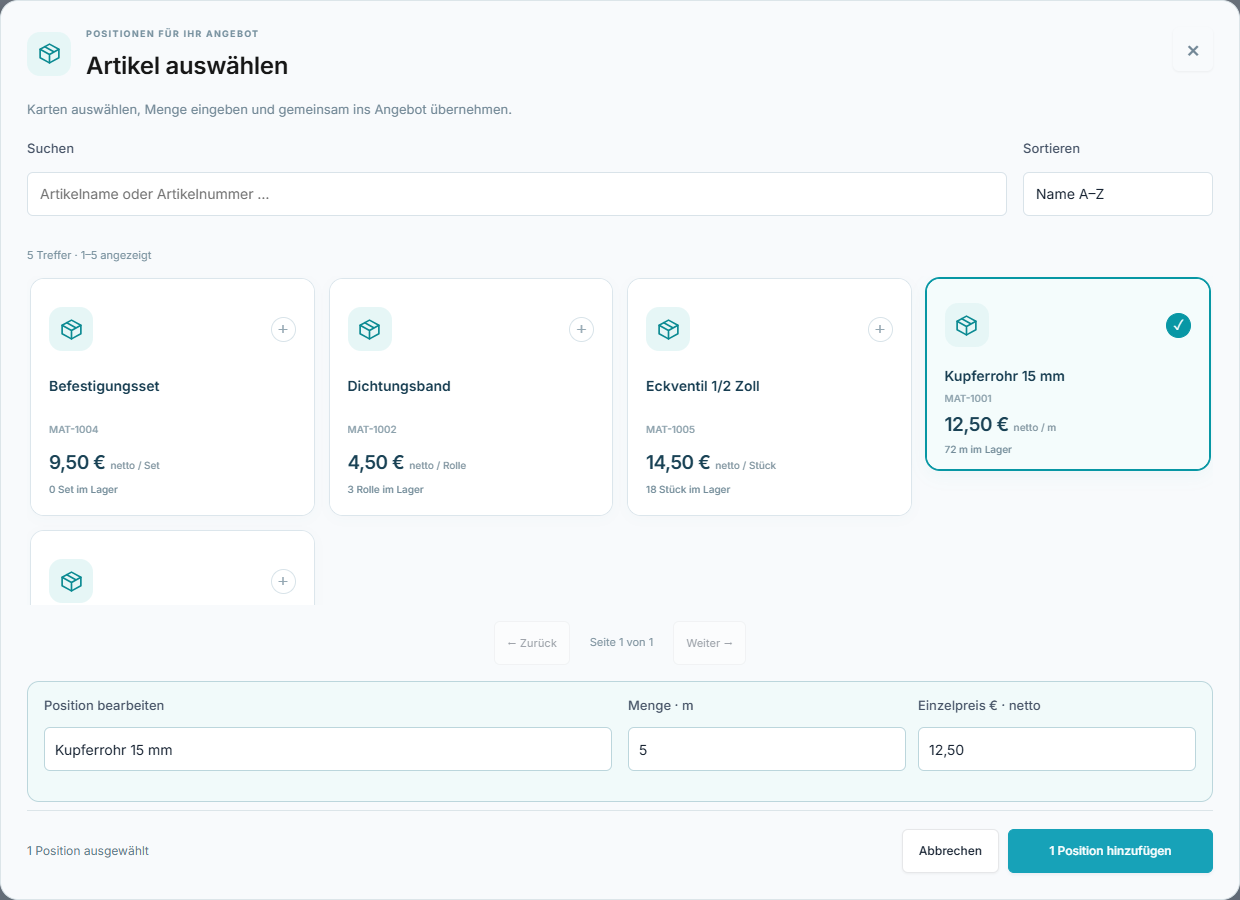
BeispielansichtVergrößern ↗Artikel auswählen und Menge anpassenDas Kupferrohr ist markiert. Unten sind 5 m und der vorgeschlagene Verkaufspreis von 12,50 € netto je Meter eingetragen.
06 · LEISTUNGEN AUSFÜHREN
Aufträge bearbeiten
Ein Auftrag bündelt die Angaben zum Kunden, die vereinbarten Leistungen und die Dokumentation der Ausführung. Sie können einen Auftrag aus einem Angebot übernehmen oder direkt neu anlegen.
Öffnen Sie ein Angebot und wählen Sie Als Auftrag übernehmen, oder öffnen Sie unter Aufträge Neuer Auftrag.
Prüfen Sie Kunde, Einsatzort, Ansprechpartner und Leistungsumfang. Hinterlegen Sie einen geplanten Termin, wenn dieser bereits feststeht.
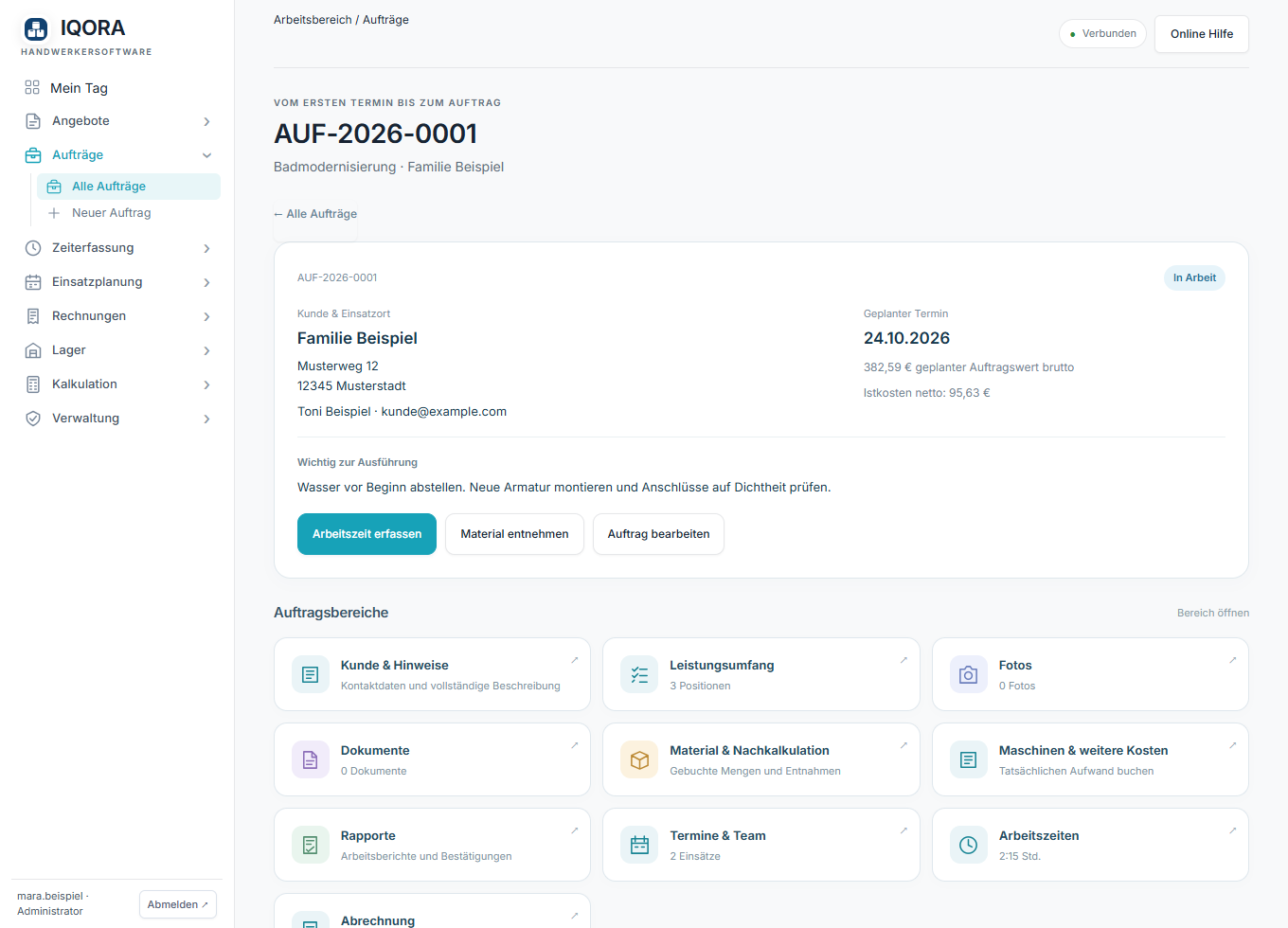
Öffnen Sie den Auftrag über seine Karte. Nutzen Sie die Auftragsbereiche, um Leistungen, Material, Zeiten, Rapporte, Fotos und Dokumente zu prüfen.
Pflegen Sie den Status passend zum Arbeitsstand, zum Beispiel „Offen“, „In Arbeit“ oder „Erledigt“.
Vereinbart und tatsächlich angefallen
Die geplanten Positionen beschreiben die Preisvereinbarung. Sie buchen dadurch noch keinen Materialverbrauch und keine Arbeitszeit. Tatsächlicher Aufwand entsteht erst durch die entsprechenden Material-, Zeit- und Kostenbuchungen. Prüfen Sie vor dem Abschluss, ob die ausgeführten Leistungen vollständig dokumentiert sind.
Mit den Filtern der Auftragsliste finden Sie laufende, überfällige und noch nicht terminierte Aufträge schneller. Ein überschrittener Termin bedeutet nicht automatisch, dass der Auftrag abgeschlossen oder storniert ist.
BeispielansichtVergrößern ↗Ein Auftrag mit seinen ArbeitsbereichenKundendaten und wichtige Hinweise stehen oben. Über die Kacheln öffnen Sie unter anderem Leistungsumfang, Material, Arbeitszeiten und Dokumente.
07 · VERBRAUCH DOKUMENTIEREN
Material im Auftrag buchen
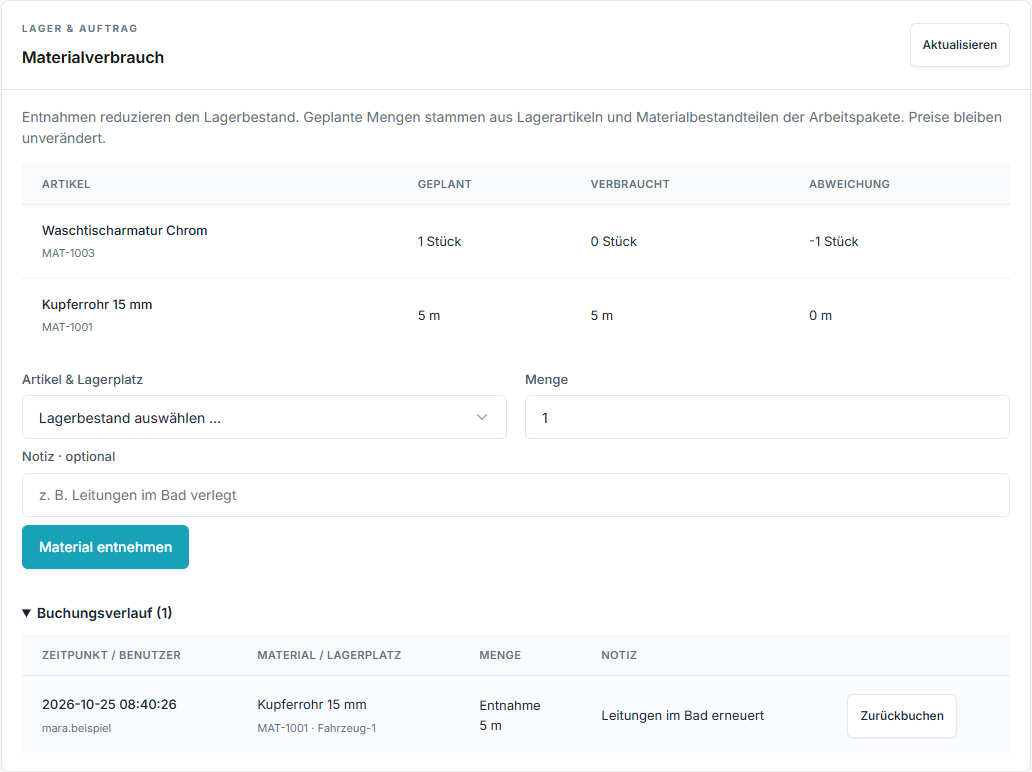
Eine Materialposition im Angebot plant den Bedarf. Eine Materialbuchung am Auftrag dokumentiert dagegen, was tatsächlich aus dem Lager entnommen wurde. Diese Unterscheidung ist wichtig für den Bestand und die spätere Abrechnung.
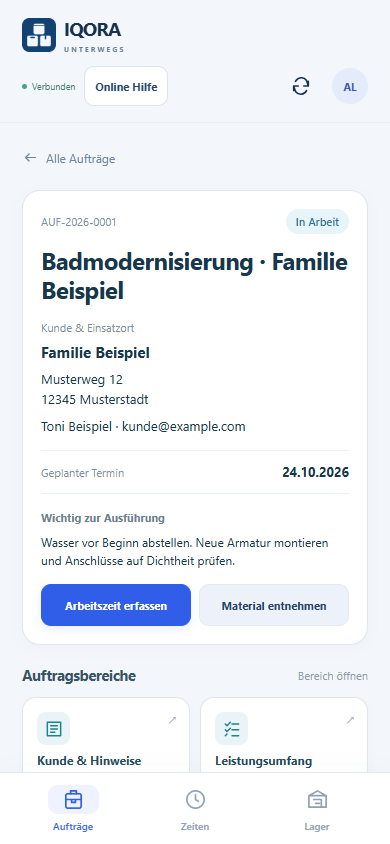
Öffnen Sie den Auftrag und dessen Materialbereich. In der Handy-App wählen Sie Material entnehmen.
Wählen Sie den Artikel und den Lagerplatz, aus dem Sie das Material nehmen.
Geben Sie die tatsächlich entnommene Menge ein. Achten Sie auf die Einheit, etwa Stück, Meter oder Rolle.
Prüfen Sie Auftrag, Artikel, Lagerplatz und Menge, bevor Sie speichern.
Kontrollieren Sie danach den Materialverbrauch am Auftrag und den verbleibenden Lagerbestand.
Wurde eine Entnahme falsch gebucht oder Material zurückgegeben, verwenden Sie die vorgesehene Rückgabe- beziehungsweise Stornofunktion am Materialvorgang. Ändern Sie nicht nur die Angebotsmenge: Dadurch wird eine bereits erfolgte Lagerbuchung nicht zurückgenommen.
Doppelte Buchungen vermeiden
Wenn die Verbindung während des Speicherns abbricht, prüfen Sie zuerst die Rückmeldung und die vorhandenen Buchungen. In der Handy-App verwenden Sie bei einem offenen Ergebnis „Ergebnis sicher erneut prüfen“.
BeispielansichtVergrößern ↗Geplantes und verbrauchtes Material vergleichenIm Beispiel wurden 5 m Kupferrohr vom Montagefahrzeug entnommen. Der Buchungsverlauf dokumentiert die Entnahme; die Armatur ist bislang nur geplant.
08 · ARBEITSZEITEN FESTHALTEN
Arbeitszeiten erfassen
Arbeitszeiten werden einem Mitarbeiter und einem Auftrag zugeordnet. So bleibt nachvollziehbar, wer wann für welchen Auftrag gearbeitet hat.
Öffnen Sie die Zeiterfassung oder den betreffenden Auftrag. In der Handy-App können Sie im Auftrag Arbeitszeit erfassen wählen.
Prüfen Sie den Auftrag und den zugeordneten Mitarbeiter.
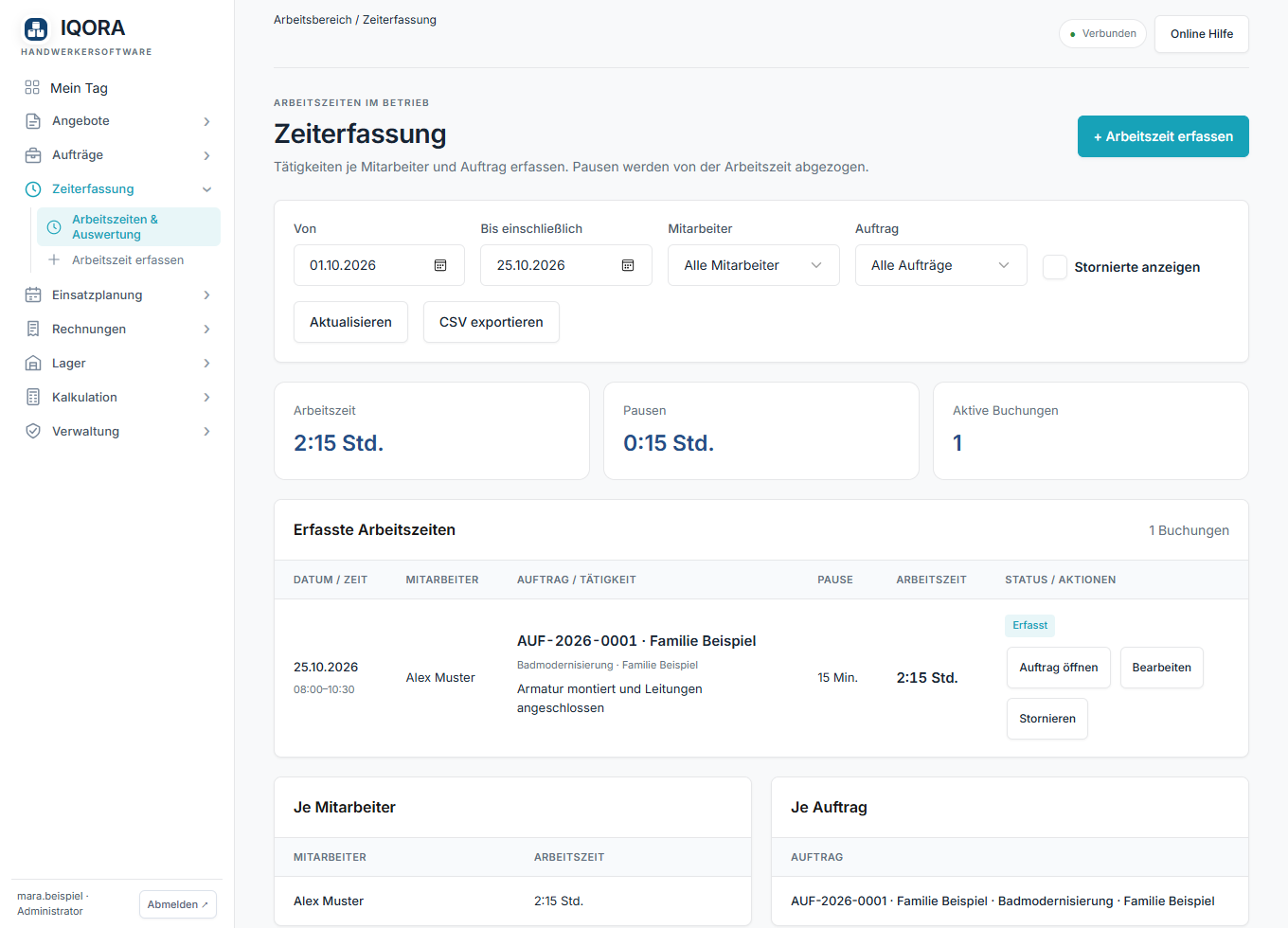
Tragen Sie das Arbeitsdatum, Beginn, Ende und die Pause ein. Die Pause wird von der Arbeitszeit abgezogen.
Beschreiben Sie kurz die ausgeführte Tätigkeit, zum Beispiel „Armaturen montiert und Dichtheit geprüft“.
Speichern Sie und prüfen Sie den Eintrag in der Zeitübersicht oder am Auftrag.
In der Handy-App sehen Mitarbeiter ihre eigenen Zeiten. Dafür muss der Mitarbeiter in Verwaltung → Lohn & Mitarbeiter dem richtigen Benutzerkonto zugeordnet sein. Administratoren pflegen diese Zuordnung.
Wenn eine erfasste Zeit nicht stimmt, nutzen Sie die verfügbare Korrektur- oder Stornofunktion. Tragen Sie nicht zusätzlich dieselbe Arbeitszeit ein, um einen Fehler zu „überschreiben“.
BeispielansichtVergrößern ↗Eine erfasste Arbeitszeit in der ÜbersichtAlex Muster hat von 08:00 bis 10:30 Uhr gearbeitet. Nach 15 Minuten Pause bleiben 2:15 Stunden Arbeitszeit für den Auftrag.
09 · ARBEIT BESTÄTIGEN LASSEN
Rapporte & Kundenunterschrift
Ein Rapport hält die ausgeführten Arbeiten fest. Er kann zum Auftrag als PDF abgerufen werden. Auf dem Handy lässt sich die Bestätigung direkt vor Ort erfassen.
Öffnen Sie den Auftrag und die Funktion zur Zeiterfassung beziehungsweise Rapporterstellung.
Prüfen Sie Datum, Mitarbeiter, Arbeitszeiten und Tätigkeitsbeschreibung. Für einen gemeinsamen Nachweis steht die Sammelrapport-Funktion zur Verfügung.
Wenn eine Kundenbestätigung benötigt wird, ergänzen Sie den Namen des Unterzeichners und lassen Sie im Unterschriftsfeld unterschreiben.
Speichern Sie den Rapport und prüfen Sie ihn anschließend unter den Arbeitsrapporten des Auftrags.
Öffnen Sie das PDF, wenn Sie den Nachweis ansehen, ausdrucken oder weitergeben möchten.
Kontrollieren Sie vor der Unterschrift die Angaben gemeinsam mit dem Kunden. Ein Rapport dokumentiert die Arbeit; eine Rechnung wird dadurch noch nicht automatisch erstellt.
10 · EINSÄTZE ABSTIMMEN
Termin- & Einsatzplanung
In der Planung ordnen Sie Einsätze einem Zeitraum, einem Mitarbeiter und bei Bedarf einem Auftrag zu. Damit sehen Sie die geplante Auslastung und vermeiden Überschneidungen.
Öffnen Sie die Termin- und Einsatzplanung und wählen Sie den gewünschten Zeitraum.
Legen Sie einen Termin an. Geben Sie Titel, Beginn und Ende ein und wählen Sie Mitarbeiter und Auftrag.
Prüfen Sie die Angaben und speichern Sie den Einsatz.
Zum Ändern öffnen Sie den Termin. Soweit in der Ansicht verfügbar, können Sie einen Einsatz auch in einen anderen Zeitraum verschieben.
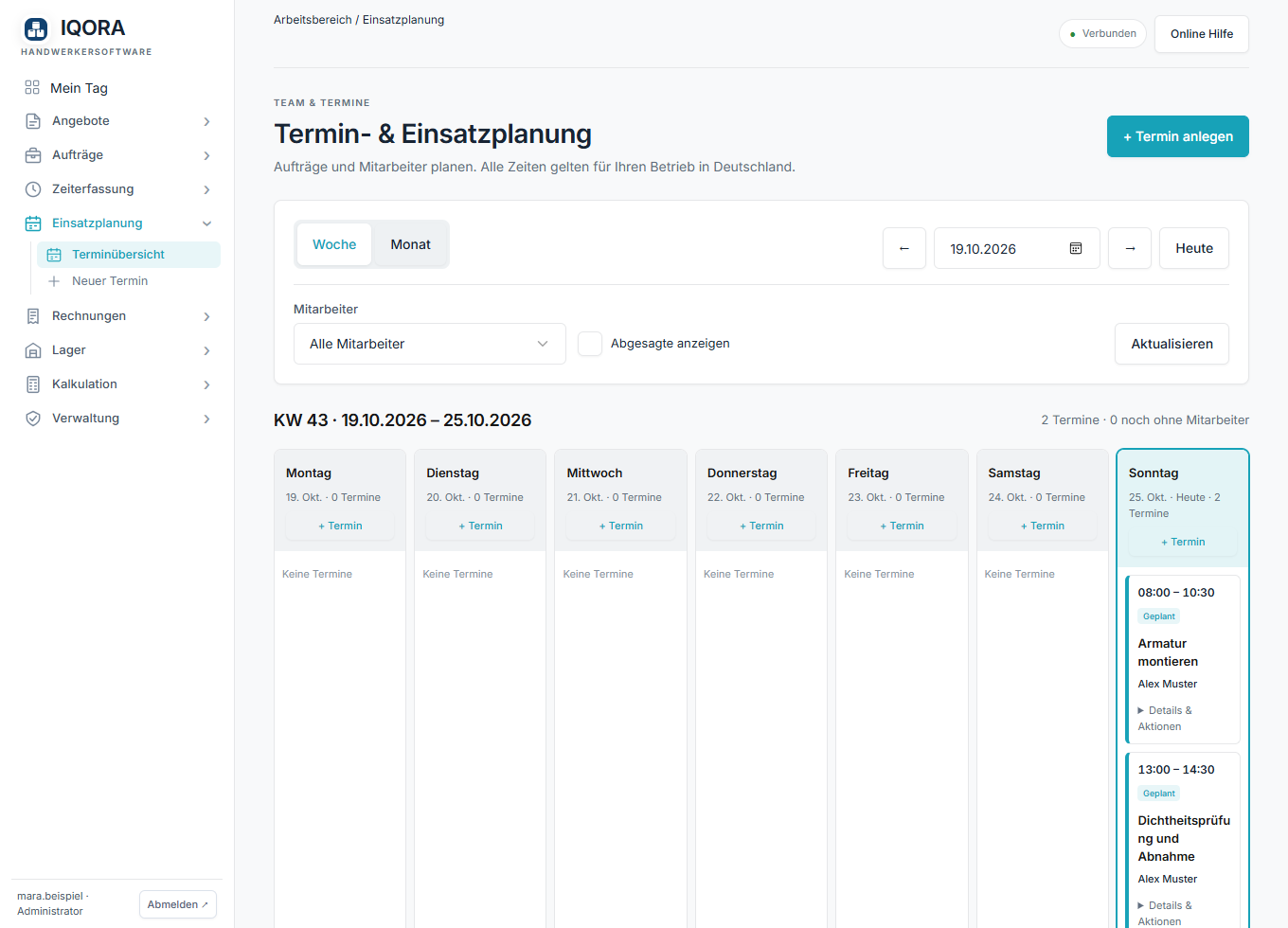
Geplanter Einsatz und erfasste Arbeitszeit sind getrennt. Ein Kalendereintrag erzeugt keine Zeitbuchung. Die tatsächlich geleistete Zeit erfassen Sie anschließend in der Zeiterfassung. Ein Auftragstermin ist außerdem die Terminangabe am Vorgang; prüfen Sie bei Änderungen auch die zugehörigen Einsätze.
BeispielansichtVergrößern ↗Die Wochenansicht der EinsatzplanungDie beiden Einsätze sind einem Auftrag und Alex Muster zugeordnet. Über Datum, Mitarbeiterfilter und Wochen- oder Monatsansicht grenzen Sie die Planung ein.
11 · BESTÄNDE IM BLICK
Lagerübersicht, Artikel & Buchungen
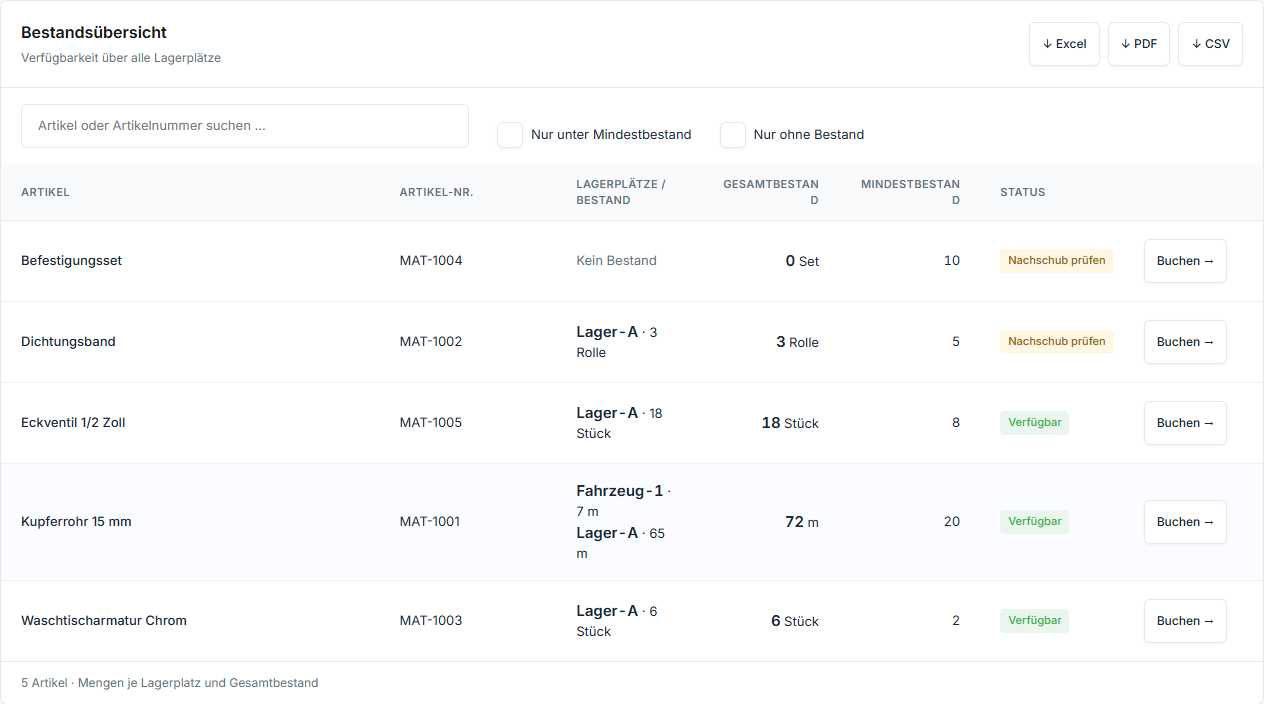
Die Lagerübersicht zeigt den Gesamtbestand eines Artikels und die Verteilung auf seine Lagerplätze. Der Mindestbestand hilft Ihnen zu erkennen, wann Sie nachbestellen sollten.
Einen Bestand finden
Öffnen Sie Lager → Lagerübersicht. Suchen Sie nach Artikelname oder Artikelnummer. Mit den Filtern „Nur unter Mindestbestand“ und „Nur ohne Bestand“ grenzen Sie die Anzeige ein. Auf Tablets werden die Angaben untereinander dargestellt, damit alle Bestandsinformationen lesbar bleiben.
Die richtige Buchungsart wählen
Zugang: Material kommt ins Lager; der Bestand am gewählten Lagerplatz steigt.
Entnahme: Material verlässt das Lager; der Bestand am gewählten Lagerplatz sinkt.
Umbuchung: Material wird von einem Lagerplatz zu einem anderen verschoben. Der Gesamtbestand bleibt dabei gleich.
Öffnen Sie die Buchungsfunktion und wählen Sie die Buchungsart.
Wählen Sie Artikel, Lagerplatz und Menge. Bei einer Umbuchung wählen Sie zusätzlich den Ziel-Lagerplatz.
Ergänzen Sie bei Bedarf eine nachvollziehbare Notiz.
Speichern Sie die Buchung und kontrollieren Sie den angezeigten Bestand.
Im Buchungsverlauf prüfen Sie die vorhandenen Bewegungen. Ein Artikel-QR-Code hilft beim Aufrufen des richtigen Artikels; er ersetzt nicht die Anmeldung. Über den CSV-Export der Lagerübersicht können Sie die Bestandsdaten weiterverarbeiten.
BeispielansichtVergrößern ↗Bestandsliste mit Lagerplätzen und MindestbestandBeim Kupferrohr sehen Sie die Mengen im Hauptlager und im Fahrzeug. Dichtungsband liegt unter dem Mindestbestand; das Befestigungsset hat keinen Bestand.
12 · ZÄHLEN UND ABGLEICHEN
Inventur durchführen
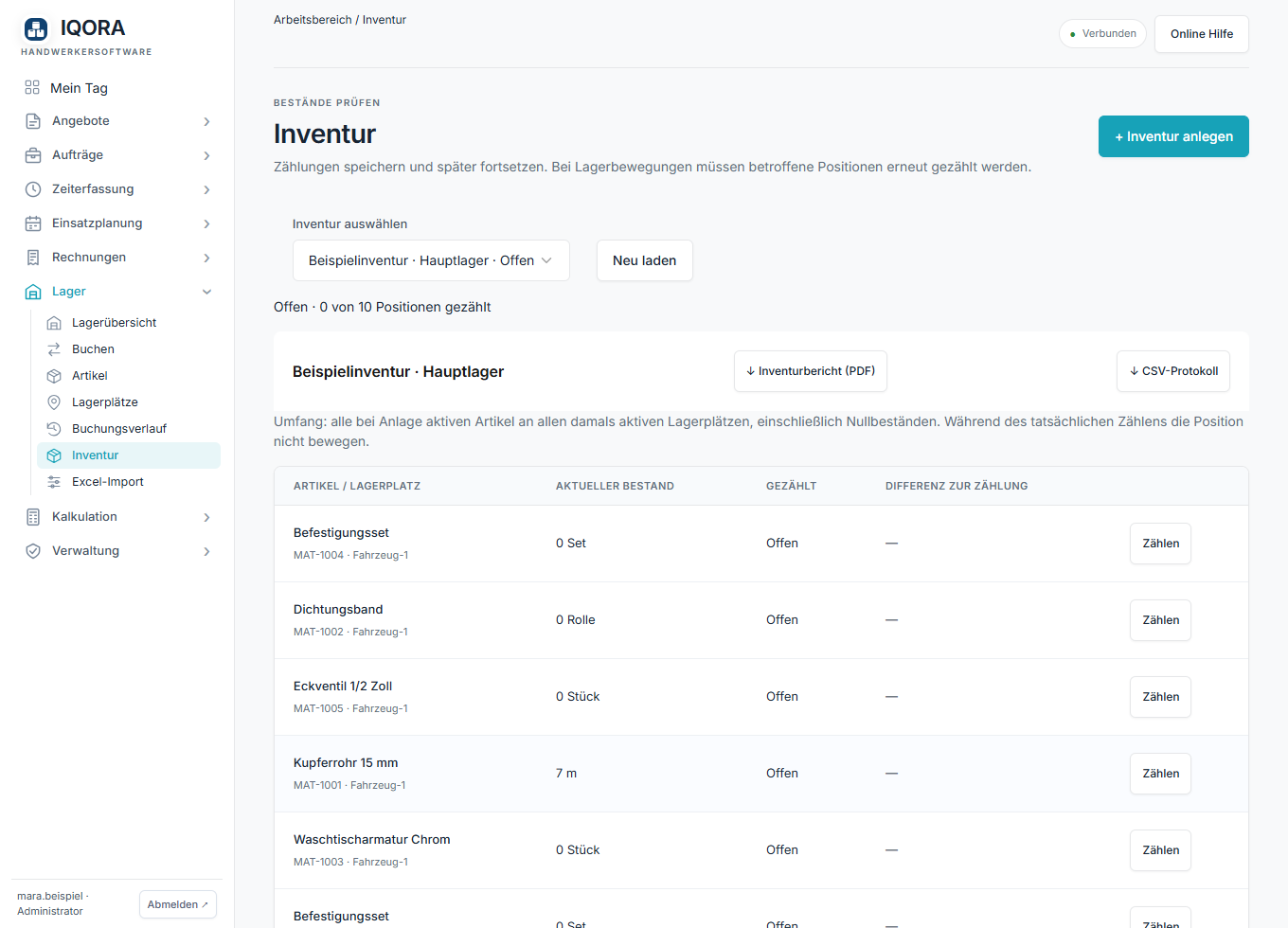
Eine Inventur vergleicht den in IQORA geführten Bestand mit den tatsächlich gezählten Mengen. Arbeiten Sie nach Lagerplätzen und geben Sie die gezählten Werte sorgfältig ein.
Öffnen Sie die Inventurfunktion und starten Sie eine neue Zählung.
Erfassen Sie für jede Position die tatsächlich vorhandene Menge. „Noch nicht gezählt“ und eine gezählte Menge von null sind unterschiedliche Angaben.
Prüfen Sie Abweichungen, fehlende Zählwerte und die richtige Zuordnung von Artikel und Lagerplatz.
Schließen Sie die Inventur erst ab beziehungsweise gleichen Sie sie ab, wenn die Zählung vollständig geprüft ist. Beachten Sie die Bestätigung im jeweiligen Schritt.
Rufen Sie das Inventurprotokoll für Ihre Unterlagen ab.
Falls Sie die bewertete Inventur verwenden, prüfen Sie zusätzlich den Stichtag, die Stichtagsmengen und den Einstandswert je Einheit. Hinterlegen Sie die geforderten Begründungen und Bewertungsgrundlagen. Eine freigegebene Bewertung ist gesperrt. Die für die Bewertung erfasste Stichtagsmenge ändert für sich allein keinen Lagerbestand.
BeispielansichtVergrößern ↗Eine angelegte Inventur zur Zählung auswählenDie Beispielinventur ist geöffnet. „Offen“ bedeutet hier, dass für diese Position noch kein Zählwert gespeichert wurde; über „Zählen“ erfassen Sie die Menge.
13 · EINMAL PFLEGEN, ÖFTER NUTZEN
Kunden, Mitarbeiter, Maschinen & Arbeitspakete
Gut gepflegte Stammdaten sparen bei der täglichen Erfassung Zeit. Prüfen Sie Einheiten und Preise, bevor Sie diese Daten in neue Vorgänge übernehmen.
Kunden: Pflegen Sie Name, Anschrift, Ansprechpartner und Kontaktangaben. Bei der Angebotserstellung können Sie den Kunden übernehmen. Bereits gespeicherte Vorgänge behalten ihre eigenen Kundendaten; prüfen Sie eine Anschriftsänderung dort gesondert.
Artikel: Hinterlegen Sie eine eindeutige Artikelnummer, eine verständliche Bezeichnung, die Einheit, den Mindestbestand und die Preise. Lagerplätze verwalten Sie im Lagerbereich.
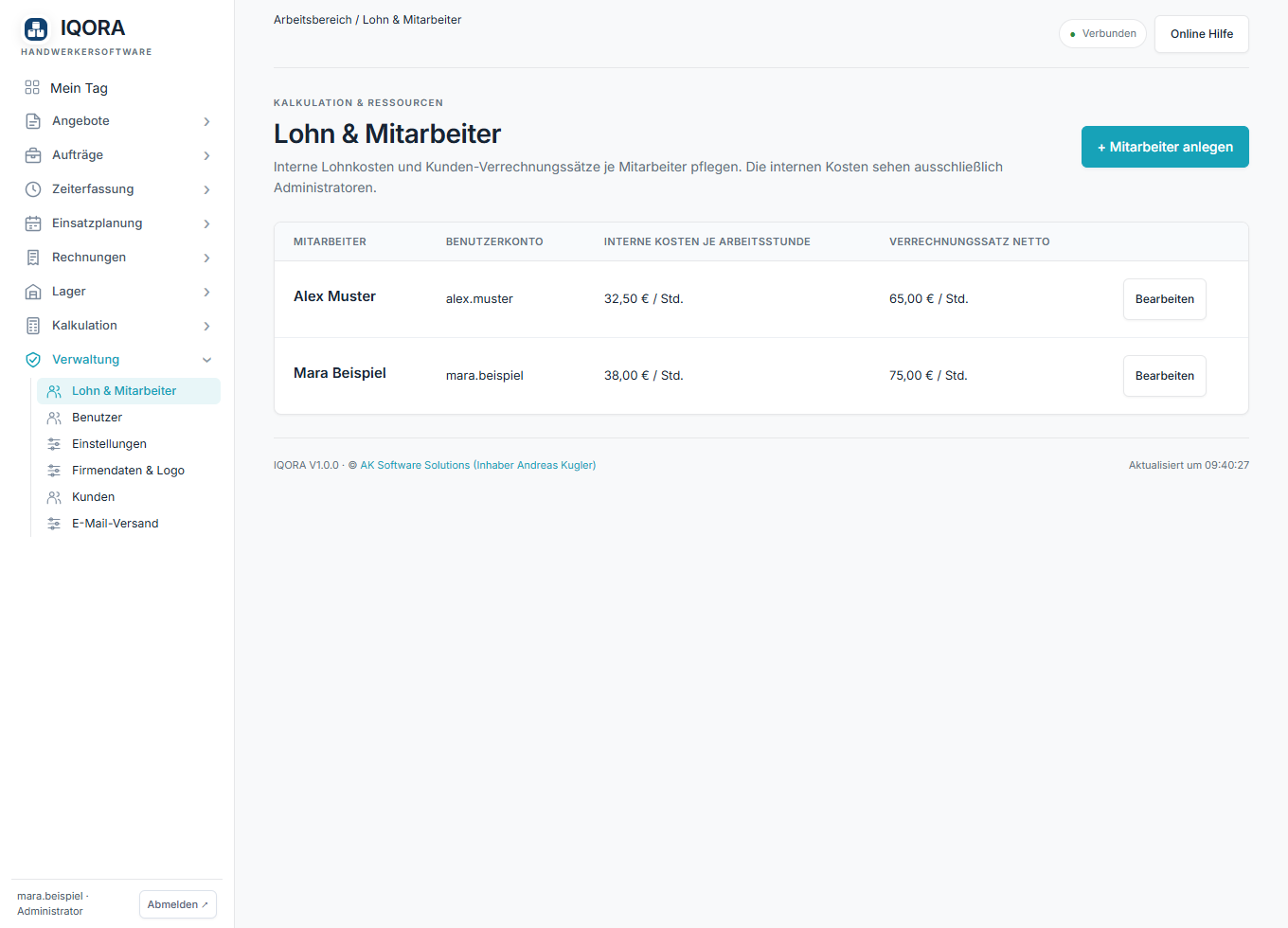
Lohn & Mitarbeiter: Legen Sie Mitarbeiter an und verknüpfen Sie sie mit dem passenden Benutzerkonto. Interne Kosten je Arbeitsstunde und Kunden-Verrechnungssatz sind getrennte Felder.
Maschinen: Pflegen Sie Bezeichnung, Abrechnungseinheit, internen Kostensatz und Kunden-Verrechnungssatz.
Arbeitspakete: Stellen Sie wiederkehrende Leistungen aus Material, Lohn und Maschinen zusammen und prüfen Sie den Verkaufspreis.
Firmendaten: Prüfen Sie die eigene Anschrift, Kontakt- und Steuerangaben sowie das Firmenlogo vor dem Erstellen von Dokumenten.
Speichern Sie Ihre Änderungen ausdrücklich. Eine neue Katalogvorgabe schreibt bereits vereinbarte Preise in vorhandenen Angeboten oder Aufträgen nicht automatisch um.
BeispielansichtVergrößern ↗Mitarbeiter, Benutzerkonto und VerrechnungssatzAlex Muster ist mit dem Benutzer alex.muster verknüpft. Der interne Kostensatz von 32,50 € und der Kunden-Verrechnungssatz von 65,00 € je Stunde werden getrennt gepflegt.
14 · LEISTUNGEN ABRECHNEN
Rechnungen erstellen & Zahlungen prüfen
Rechnungen werden aus einem Auftrag erstellt. Prüfen Sie vorher Kundendaten, Firmendaten und die vereinbarte Abrechnungsgrundlage.
Öffnen Sie den Auftrag und die Funktion zum Erstellen der Rechnung.
Prüfen Sie die angebotene Abrechnungsgrundlage. Je nach Preisvereinbarung stehen die vereinbarten Auftragspositionen oder der tatsächlich gebuchte Aufwand zur Auswahl.
Kontrollieren Sie die Abrechnungsvorschau. Bei einer Aufwandsabrechnung werden gebuchtes Material, Arbeitszeiten, Maschinen und weitere Kosten zu Verkaufspreisen berücksichtigt.
Ergänzen Sie Leistungsdatum, Zahlungsziel und die erforderlichen Angaben.
Erstellen Sie die Rechnung erst nach der Prüfung verbindlich und kontrollieren Sie das Dokument.
Geplant ist nicht verbraucht
Bei einer Rechnung nach tatsächlichem Aufwand werden geplante Positionen nicht zusätzlich zu den gebuchten Aufwänden addiert. Fehlende Verbrauchs- oder Zeitbuchungen sollten Sie deshalb vor dem Erstellen der Rechnung klären.
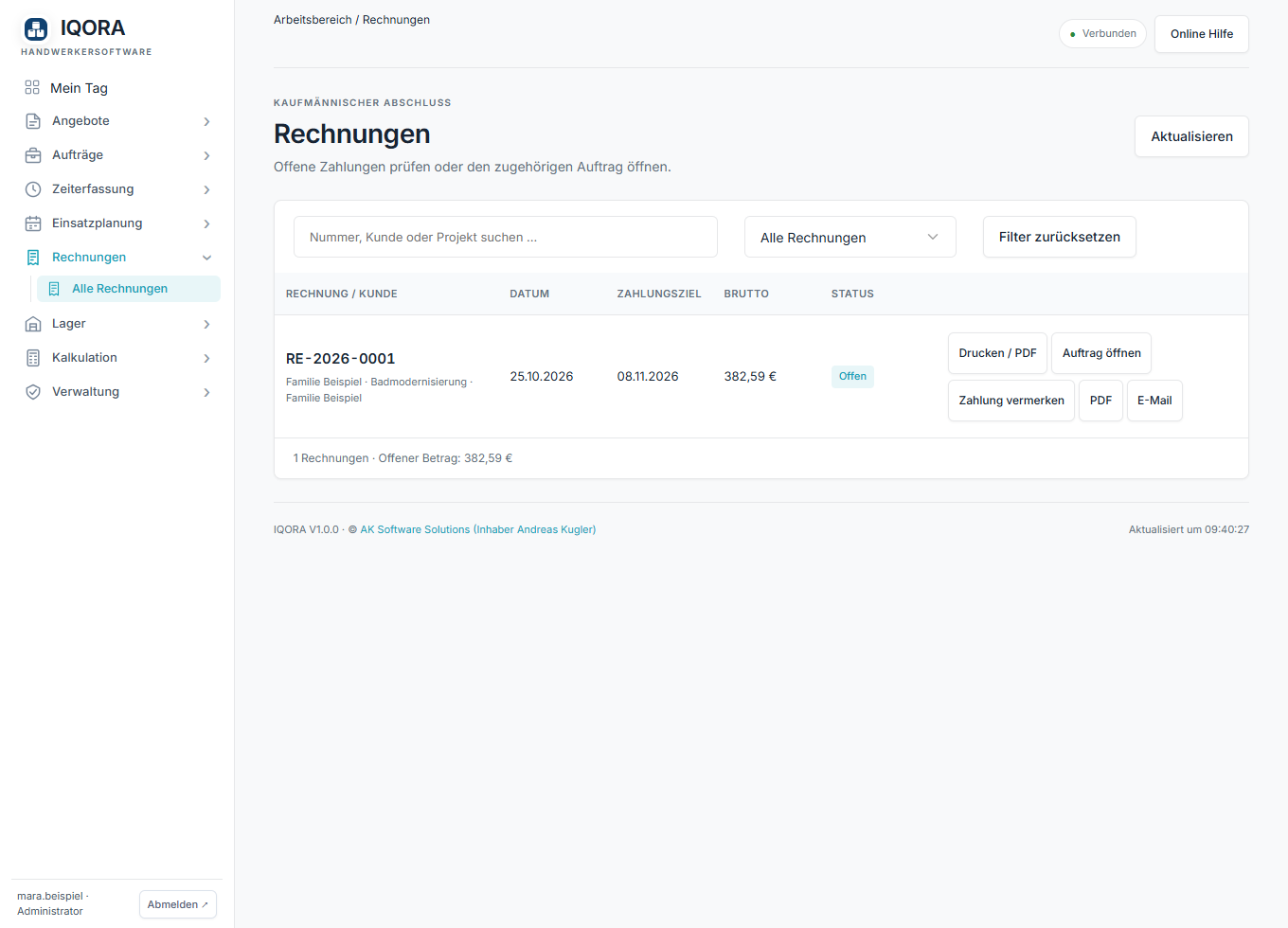
In der Rechnungsübersicht finden Sie offene, überfällige und bezahlte Rechnungen. Markieren Sie eine Zahlung erst nach Prüfung des tatsächlichen Zahlungseingangs. Die beim Erstellen gespeicherten Rechnungsdaten werden nicht durch spätere Stammdatenänderungen automatisch ersetzt.
Wählen Sie bei einer ausgestellten Rechnung E-Rechnung. ZUGFeRD lädt ein lesbares PDF mit eingebetteten Rechnungsdaten herunter. XRechnung lädt eine XML-Datei herunter. Für XRechnung geben Sie die Käuferreferenz und elektronische Empfängeradresse an. Bei Behörden verwenden Sie die vorgegebene Leitweg-ID als Käuferreferenz.
BeispielansichtVergrößern ↗Eine Rechnung aus dem BeispielauftragDie Übersicht zeigt Rechnungsnummer, Kunde, Zahlungsziel, Bruttobetrag und Status. Den Zahlungseingang bestätigen Sie erst nach dessen Prüfung.
15 · ALLES AM VORGANG
Fotos, Dokumente & E-Mail-Versand
Halten Sie Bilder und Unterlagen möglichst direkt am passenden Angebot oder Auftrag fest. So finden auch Ihre Kollegen die Dokumentation an der richtigen Stelle.
Fotos ergänzen
Öffnen Sie den Vorgang und den Fotobereich. Wählen Sie „Foto aufnehmen“ oder ein vorhandenes Bild aus der Galerie. Eine kurze Beschreibung hilft, das Bild später einzuordnen. Warten Sie auf die Bestätigung des Uploads und prüfen Sie, ob das Bild am Vorgang angezeigt wird. Bei einem aus einem Angebot übernommenen Auftrag können auch Fotos aus dem ursprünglichen Angebot erscheinen.
Unterlagen hochladen
Öffnen Sie im Auftrag den Dokumentenbereich, wählen Sie die Datei aus und ergänzen Sie die erforderlichen Angaben. Beachten Sie die im Upload angezeigten Dateitypen und Größen. Prüfen Sie anschließend, ob sich die gespeicherte Datei öffnen lässt.
Dokumente versenden
Öffnen Sie die vorgesehene Versandfunktion am Vorgang. Prüfen Sie Empfänger, Betreff, Nachricht und Dokument vor dem Absenden. Für den Versand müssen die E-Mail-Einstellungen des Betriebs eingerichtet sein. Eine PDF-Vorschau oder das bloße Speichern eines Angebots versendet noch keine E-Mail.
16 · ZUGÄNGE VERWALTEN
Benutzer & Berechtigungen
Unter Verwaltung → Benutzer legen Administratoren persönliche Benutzerkonten an. Verwenden Sie für jeden Mitarbeiter einen eigenen Zugang, damit die Zuordnung der Arbeit nachvollziehbar bleibt.
Rolle
Was bedeutet das in der Handy-App?
Administrator
Aufträge, Angebote und Preise sowie Arbeitszeiten und Lagerfunktionen.
Bucher
Aufträge bearbeiten, eigene Arbeitszeiten und Rapporte erfassen sowie Lagerbuchungen vornehmen.
Leser
Aufträge und Lagerinformationen ansehen; keine Buchungen speichern.
Öffnen Sie „Benutzer anlegen“ oder „Bearbeiten“ am vorhandenen Benutzer.
Prüfen Sie Benutzername, Rolle und Status. Ein neues Passwort muss mindestens zwölf Zeichen haben. Beim Bearbeiten bleibt das bisherige Passwort bestehen, wenn das entsprechende Feld leer bleibt.
Speichern Sie die Angaben. Ordnen Sie den Zugang bei Bedarf zusätzlich einem Mitarbeiter unter „Lohn & Mitarbeiter“ zu.
Bei einer Einrichtung mit mehreren Bereichen dürfen Benutzer nur im freigegebenen Bereich arbeiten. Der Superadmin verwaltet die Bereiche und deren Zuordnung. Wenn jemand den Betrieb verlässt, deaktivieren Sie den Zugang. Der persönliche Installationslink gibt keine zusätzlichen Rechte und ersetzt kein Passwort.
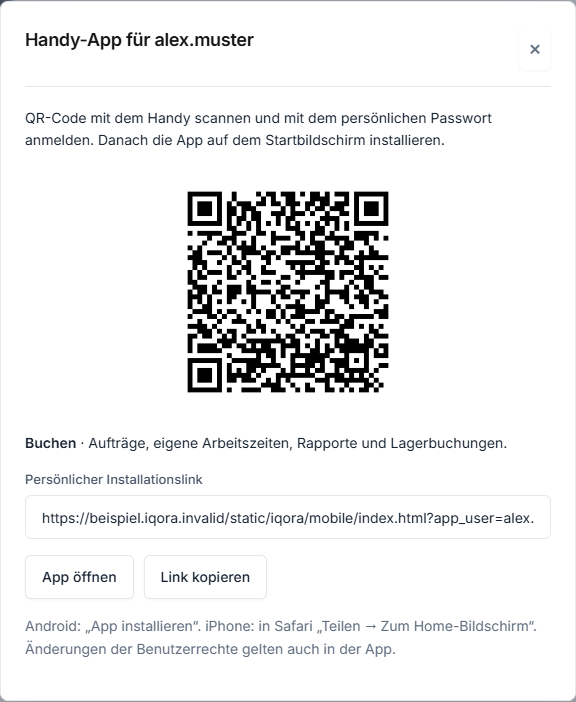
BeispielansichtVergrößern ↗Persönlichen Installationslink beim Benutzer aufrufenDer Dialog gehört zum Beispielbenutzer alex.muster mit Buchungsrechten. Der abgebildete QR-Code dient nur der Veranschaulichung; für die Installation verwenden Sie den QR-Code Ihres eigenen Benutzers.
17 · IQORA UNTERWEGS
Die persönliche Handy-App installieren
Jeder aktive Benutzer erhält seinen eigenen Installationslink. Die App heißt „IQORA · Benutzername“ und zeigt nach der Anmeldung die Funktionen, die zu seinen aktuellen Rechten passen.
QR-Code als Administrator aufrufen
Öffnen Sie Verwaltung → Benutzer.
Klicken Sie beim passenden Benutzer auf Handy-App · QR-Code.
Lassen Sie den Benutzer den QR-Code mit seinem Handy scannen. Alternativ kopieren Sie den persönlichen Installationslink.
Auf dem Handy einrichten
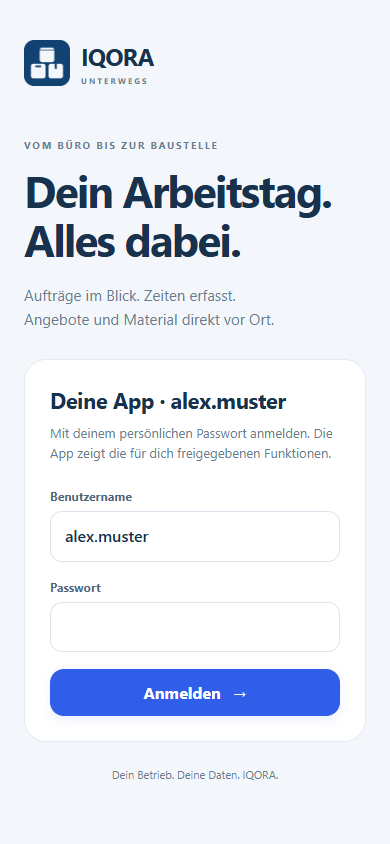
Öffnen Sie den Link im Browser des Handys. Benutzername und gegebenenfalls Firmenkennung sind bereits vorbelegt.
Melden Sie sich mit dem persönlichen Passwort an.
Android: Wählen Sie „App installieren“, wenn der Browser dies anbietet. Sie finden die Installationshilfe auch über das Kontosymbol in der App. Alternativ verwenden Sie das Browsermenü.
iPhone: Öffnen Sie den Link in Safari und wählen Sie „Teilen → Zum Home-Bildschirm“. Bestätigen Sie anschließend das Hinzufügen.
Starten Sie IQORA künftig über das Symbol auf dem Startbildschirm.
Ein Download aus einem App-Store ist dafür nicht nötig. Änderungen der Benutzerrechte gelten auch in der App. Die persönliche App meldet keinen anderen Benutzer automatisch an. Für aktuelle Daten, Buchungen und Uploads benötigen Sie eine Verbindung zum Server.
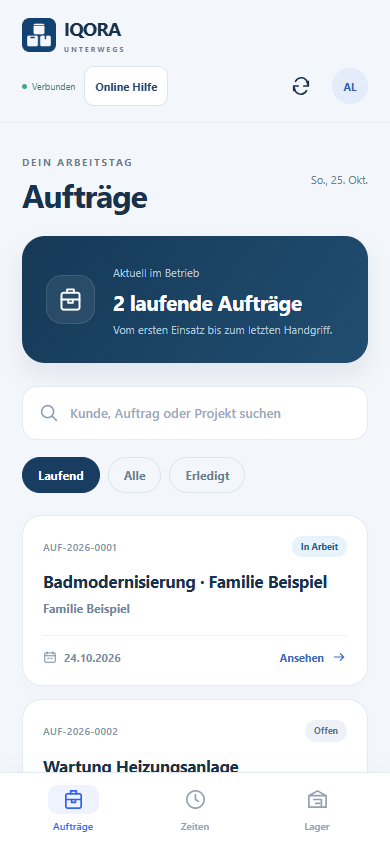
BeispielansichtVergrößern ↗1 · Persönlich anmeldenDer Benutzername alex.muster ist im persönlichen App-Link bereits vorbelegt.BeispielansichtVergrößern ↗2 · Aufträge findenDie Bucheransicht zeigt Aufträge, Arbeitszeiten und Lager; Angebote und Preise sind ausgeblendet.BeispielansichtVergrößern ↗3 · Am Auftrag arbeitenDie Kacheln führen zu den freigegebenen Auftragsbereichen. Material und Arbeitszeit können direkt erfasst werden.
18 · WENN ETWAS NICHT KLAPPT
Häufige Fragen & schnelle Lösungen
Ein Menüpunkt oder ein Preis fehlt
Prüfen Sie, mit welchem Benutzer Sie angemeldet sind. Nicht jede Rolle darf Preise, Angebote oder Verwaltungsfunktionen sehen. Lassen Sie die Zuordnung vom Administrator prüfen. Bei geänderten Rechten laden Sie IQORA neu oder melden sich erneut an.
Ich finde einen Auftrag oder Artikel nicht
Löschen Sie den Suchtext und setzen Sie die Listenfilter zurück. Prüfen Sie außerdem Firma, Bereich und Status. In der Handy-App zeigt die Auftragsliste zunächst laufende Aufträge; wechseln Sie bei Bedarf auf „Alle“.
Es steht „Offline“ oder „Nicht verbunden“ oben
Prüfen Sie WLAN oder Mobilfunk und laden Sie die Daten über „Aktualisieren“ erneut. Angezeigte Werte können veraltet sein. Schicken Sie eine unklare Speicherung nicht sofort noch einmal als neuen Vorgang ab.
Nach dem Speichern ist das Ergebnis unklar
Warten Sie auf die Rückmeldung und prüfen Sie den betreffenden Vorgang. Wenn die Handy-App eine ausstehende Speicherung anzeigt, wählen Sie „Ergebnis sicher erneut prüfen“. Dadurch wird das ursprüngliche Ergebnis geprüft, statt eine neue Buchung mit neuen Angaben anzulegen.
Meine eigenen Arbeitszeiten werden nicht angezeigt
Prüfen Sie zuerst den gewählten Monat. Lassen Sie anschließend die Verknüpfung zwischen Mitarbeiter und Benutzerkonto kontrollieren. Ein ähnlich geschriebener Name allein ersetzt diese Zuordnung nicht.
Kamera oder Upload funktioniert nicht
Erlauben Sie den Kamerazugriff im Browser und prüfen Sie die Verbindung. Alternativ können Sie ein vorhandenes Foto aus der Galerie wählen. Achten Sie auf die angegebenen Dateitypen und Größen und warten Sie auf die Uploadbestätigung.
Eine Änderung oder ein Update erscheint noch nicht
Laden Sie IQORA neu. Bei einer installierten Handy-App schließen Sie die App vollständig und öffnen sie erneut. Bleibt das Problem bestehen, notieren Sie die Fehlermeldung, den betroffenen Vorgang und den Zeitpunkt, damit Ihr Administrator den Fall nachvollziehen kann.